
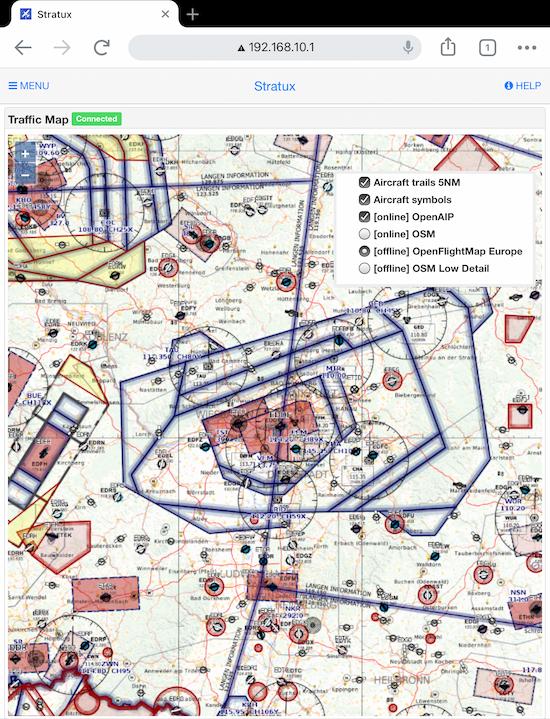
VFR-Karten installieren
Open FlightMap Europa oder US VFR Sectional Charts zu Stratux hinzufügen
Stratux kann VFR-Karten direkt in seiner Web-Oberfläche anzeigen. Diese Anleitung zeigt, wie Sie Open FlightMap für Europa oder VFR Sectional Charts für die USA installieren.
Open FlightMap Europa
Kostenlose VFR-Karten für den Großteil Europas mit Luftraum-, Flugplatz- und Geländeinformationen.
Open FlightMapKartendateien herunterladen
Besuchen Sie die Open FlightMap Website (openflightmaps.org) und laden Sie das MBTiles-Format für Ihre Region herunter. Für US-Karten laden Sie von der FAA-Website herunter oder verwenden Sie vorverpackte Stratux-Kartendateien.
Mit Stratux verbinden
Schalten Sie Ihr Stratux ein und verbinden Sie sich mit seinem WLAN-Netzwerk. Öffnen Sie einen Webbrowser und navigieren Sie zu http://192.168.10.1, um auf die Web-Oberfläche zuzugreifen. Für SSH-Zugang verwenden Sie PuTTY (Windows) oder Terminal (macOS/Linux) um sich mit 192.168.10.1 zu verbinden.
PuTTYEinstellungsseite aufrufen
Klicken Sie in der Stratux Web-Oberfläche auf 'Settings'. Suchen Sie den Bereich 'Map/Charts' oder 'Upload', wo Sie Kartendateien hinzufügen können.
Kartendateien hochladen
Klicken Sie auf die Upload-Schaltfläche und wählen Sie Ihre heruntergeladene .mbtiles-Datei. Der Upload kann je nach Dateigröße mehrere Minuten dauern. Trennen Sie während des Uploads nicht die Verbindung.
Stratux neu starten
Nach Abschluss des Uploads starten Sie Ihr Stratux neu, um die neuen Karten zu laden. Dies können Sie über die Einstellungsseite oder durch Aus- und Einschalten des Geräts tun.
Karten anzeigen
Navigieren Sie zum 'Map'-Tab in der Stratux Web-Oberfläche. Sie sollten jetzt die VFR-Karten mit Ihrer Position und dem Verkehr überlagert sehen.
- 4Starten Sie Ihr Stratux.
- 5Stratux' WLAN sollte im Netzwerkbereich Ihres Laptops erscheinen.
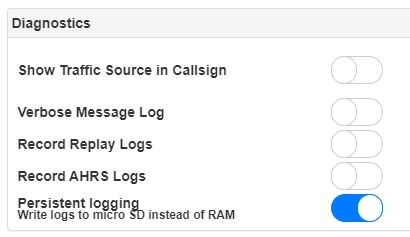
- 6Da die Firmware-Version 026 oder neuer das Schreiben von Logs auf die Micro-SD-Karte nicht mehr erlaubt, ist eine kurze Änderung in der Stratux Web-Oberfläche > Settings > Diagnostics erforderlich.
- 7Gehen Sie zu Diagnostics und setzen Sie "persistent logging" auf aktiviert. Dies ermöglicht uns, die Firmware zu modifizieren.
Tipps
- Open FlightMap Karten werden vierteljährlich aktualisiert - prüfen Sie regelmäßig auf neue Versionen
- Laden Sie nur die Regionen herunter, die Sie benötigen, um Speicherplatz zu sparen
- Die Web-Oberflächen-Karte dient nur als Referenz - verwenden Sie immer Ihr primäres EFB für die Navigation